 Tiempo aproximado de lectura: 00:05:00 min
Duda
Como se enlistan las O.S en la aplicación MNT NG ?
Ambiente
TOTVS Manufactura - Totvs Manufactura (Línea Protheus) MI - Mantenimiento de Activos (SIGAMNT) - Todas las versiones 12
Solución
Al elegir la opción Órdenes de Trabajo en la opción del menú, el usuario será dirigido a la lista con todas las Órdenes de Trabajo (O.S.) que se generaron (tanto en el módulo de Mantenimiento de Activos como en la propia aplicación). Solo los pedidos liberados y sin finalizar se muestran en la lista de pedidos.
|
Lista las O.S |
Visualización de la O.S |
|---|---|
|
|
|
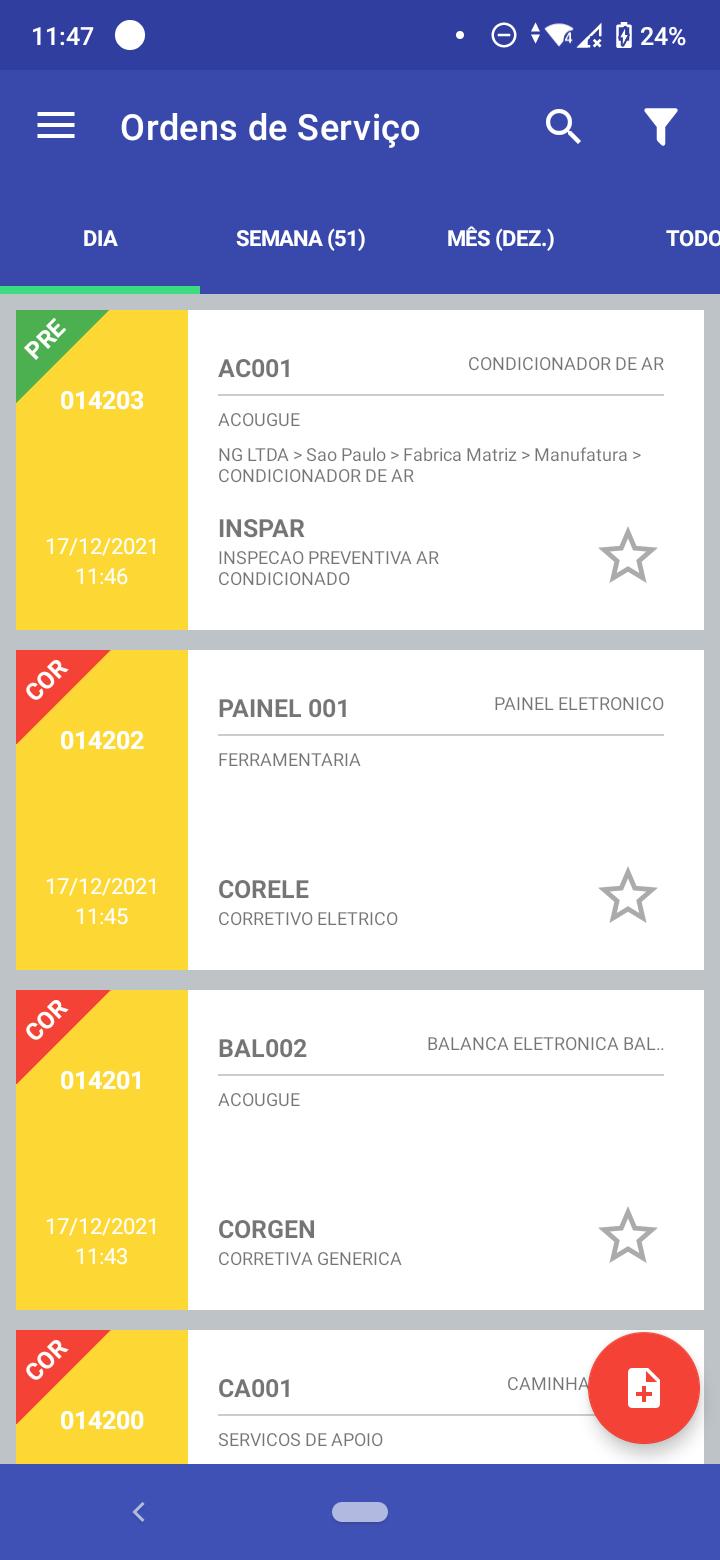
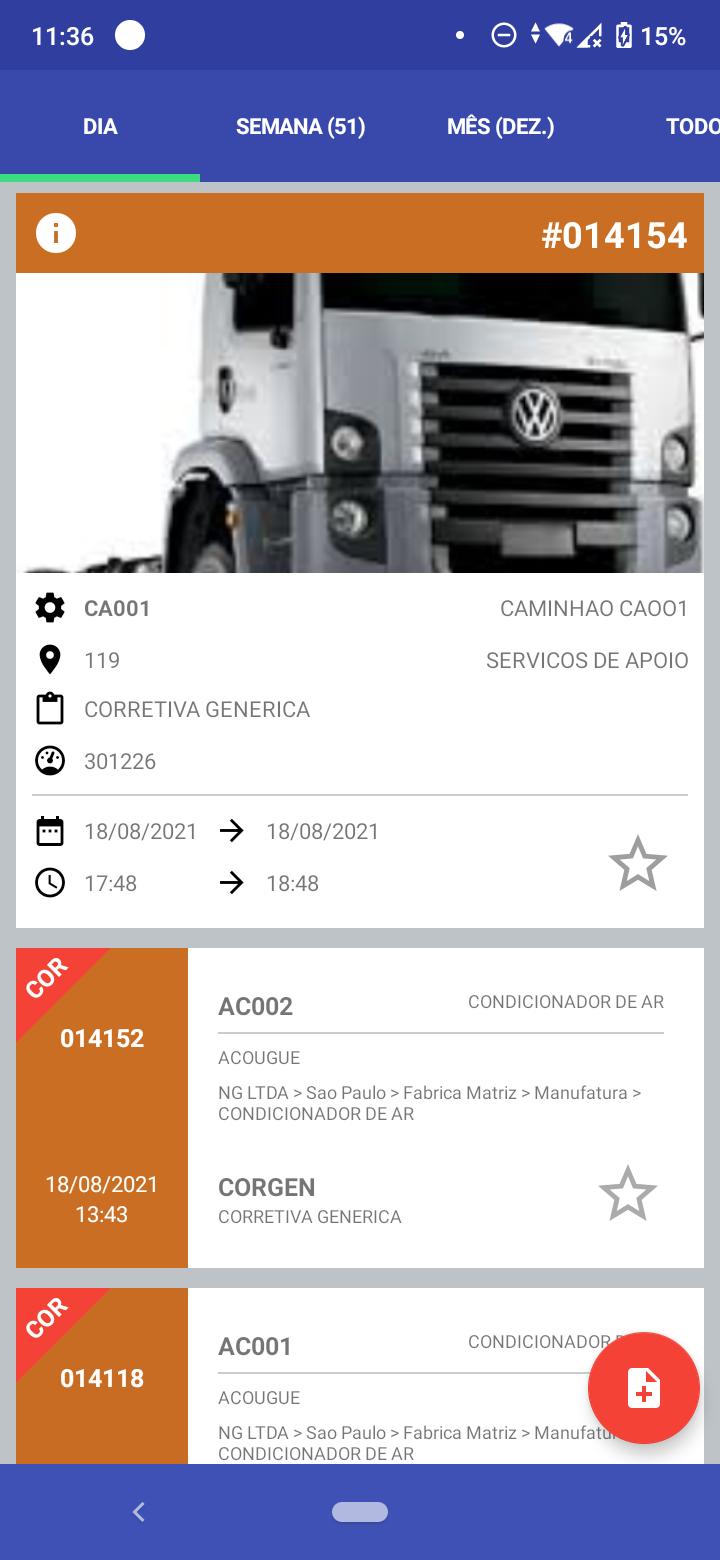
- Filtros
Las órdenes de trabajo también se pueden mostrar de acuerdo con la configuración realizada en la configuración del filtro del portal móvil. Otra forma de filtro está disponible en la propia aplicación a través de la opción () ubicada en la esquina superior derecha. Los filtros se pueden realizar mediante:
Ordenar: más reciente o más antiguo;
Tipo de servicio: preventivo o correctivo;
Período: hoy, semana, mes y personalizar;
Centro de costos;
Equipo;
Ubicación;
Amable;
No enumere tarde;
Personalizado (puede establecer la fecha de inicio y finalización del filtro según la fecha de origen (TJ_DTORIGI) de la orden de servicio)
- Colores
El listado de O.S. se mostrará en una escala de tres colores. Cuando el sistema operativo se retrasa, la tarjeta de visualización estará roja. Las amarillas serán O.S con poco tiempo de retardo y las verdes serán las últimas que se generaron. Además de los colores que definen el retraso del O.S., también pueden identificarse como preventivos o correctivos. Al estar en el campo superior izquierdo de cada O.S, el pre comienza en verde (preventivo)y COLOR en rojo (correctivo).
- Pestañas
Las órdenes de trabajo se dividirán en cuatro pestañas: DÍA, SEMANA. MES Y TODO. Estas pestañas se definen por la expiración de los pedidos.
- Favorito
Puede agregar órdenes de trabajo a sus favoritos. Al seleccionar la estrella favoritos de una orden de trabajo, el elemento aparecerá automáticamente al principio de la lista de órdenes de trabajo. La funcionalidad de marcadores es aplicable a cada inicio de sesión que inicie sesión, la información es temporal y se pierde cuando se desconecta de la aplicación.
0 Comentarios