 Tiempo aproximado de lectura: 00:05:00 min
Duda
Como configurar el envío de Messenger para ID de evento de inventario ?
Ambiente
Cross Segmentos - TOTVS Backoffice (Línea Protheus) MI - Stock y Costos (SIGAEST) - Todas las versiones 12
Solución
Primero, verifique si el entorno tiene las últimas actualizaciones disponibles a continuación:
Actualización de APPSERVER
Actualización de LIB
Actualización de DBACCESS
Si no está al día, realice actualizaciones y proceda con las siguientes pruebas. (Nota: Cualquier procedimiento debe efectuarse previamente sobre la base de la homologación. Siempre haga una copia de seguridad antes de cualquier actualización).
-------
Paso 1:Consulte con su proveedor de correo electrónico, cuál es la configuración correcta del correo electrónico, como SMTP, TLS, protocolos, contraseña, etc.
-------
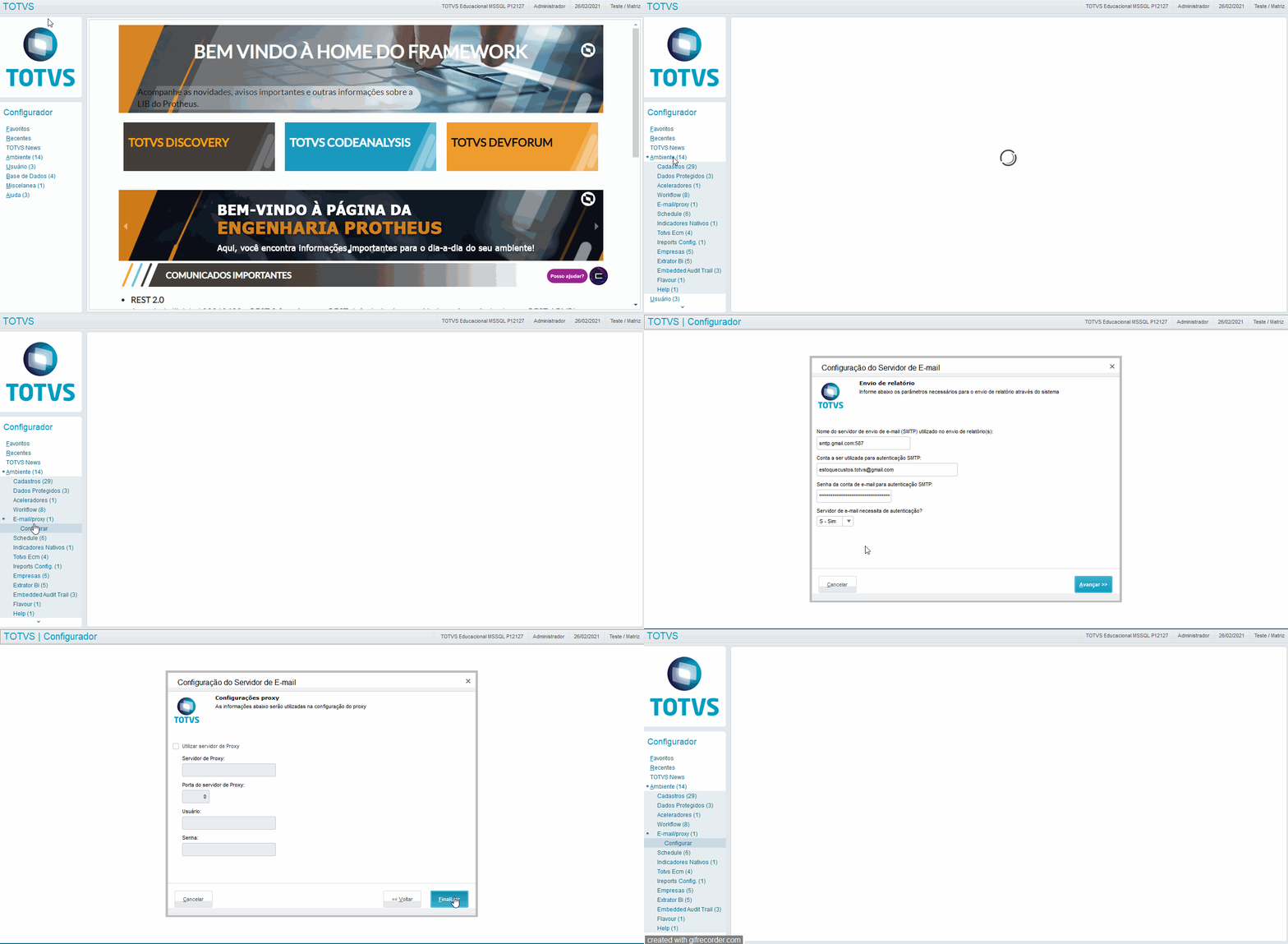
Paso 2:Acceda al módulo configurador SIGACFG y vaya a la siguiente ruta:
Entorno > Correo electrónico/proxy > Configuración, después de incluir la configuración de envío como indica su proveedor de correo electrónico, a continuación usaremos un correo electrónico genérico de @gmail.com
-------
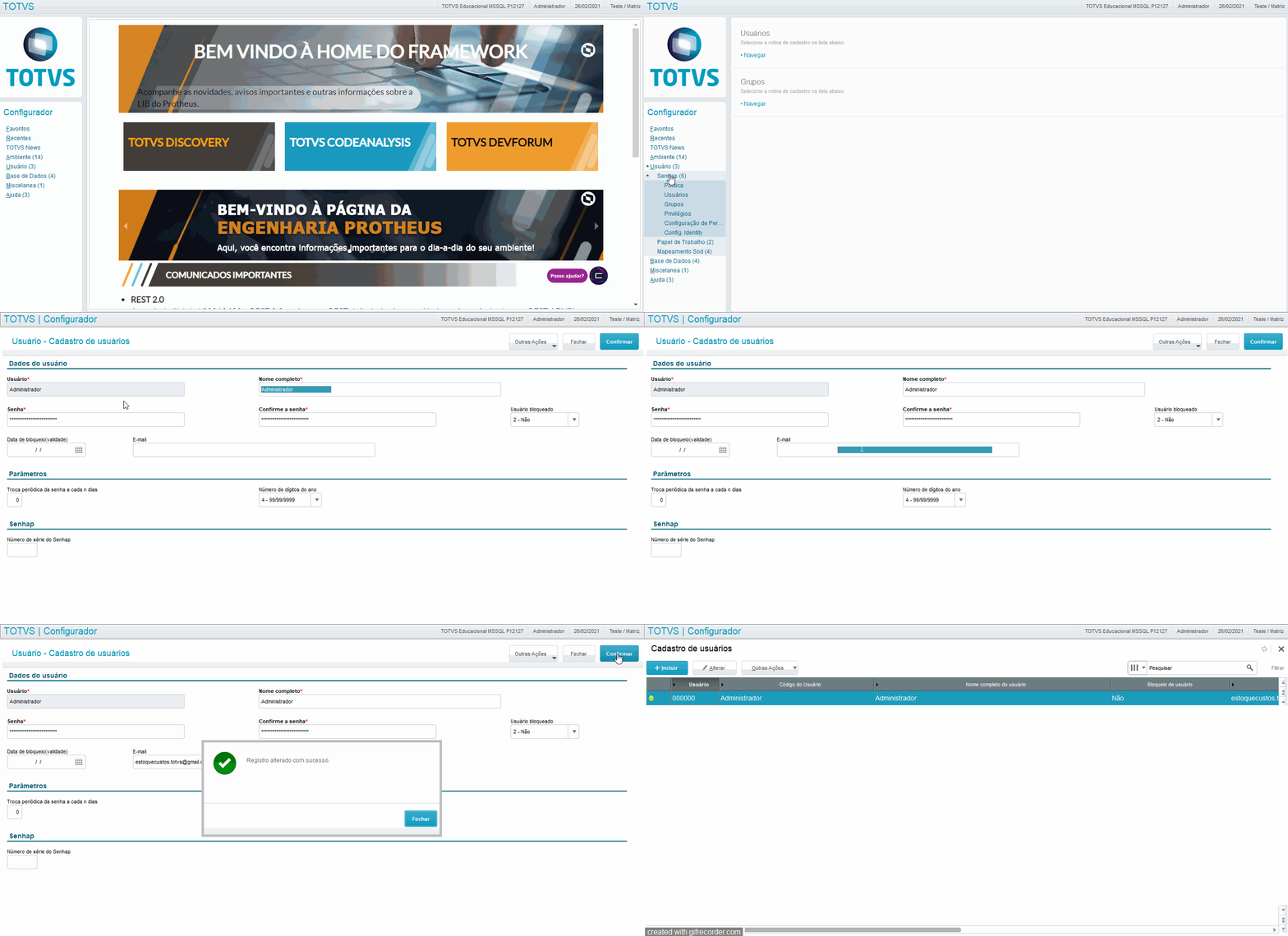
Paso 3: Inserte el correo electrónico en el registro de usuario en el configurador de usuarios > usuario >contraseñas > usuarios, en el registro de usuario, ingrese el correo electrónico en el campo (correo electrónico)USR_EMAIL
-------
Paso 4:Realizaremos una prueba de recepción del correo electrónico, con el fin de validar que los ajustes se realizaron correctamente, en configurador de usuarios > > Contraseñas > Usuarios > Otras Acciones >Imprimir, seleccione el tipo Correo electrónico y en el Campo Imprimir (CEMAIL)e ingrese el correo electrónico de destino, después de hacer clic en Imprimir, se abrirá una nueva pestaña "Nuevo mensaje" ingrese los datos de Título y descripción y otros si lo desea, y haga clic en Aceptar.
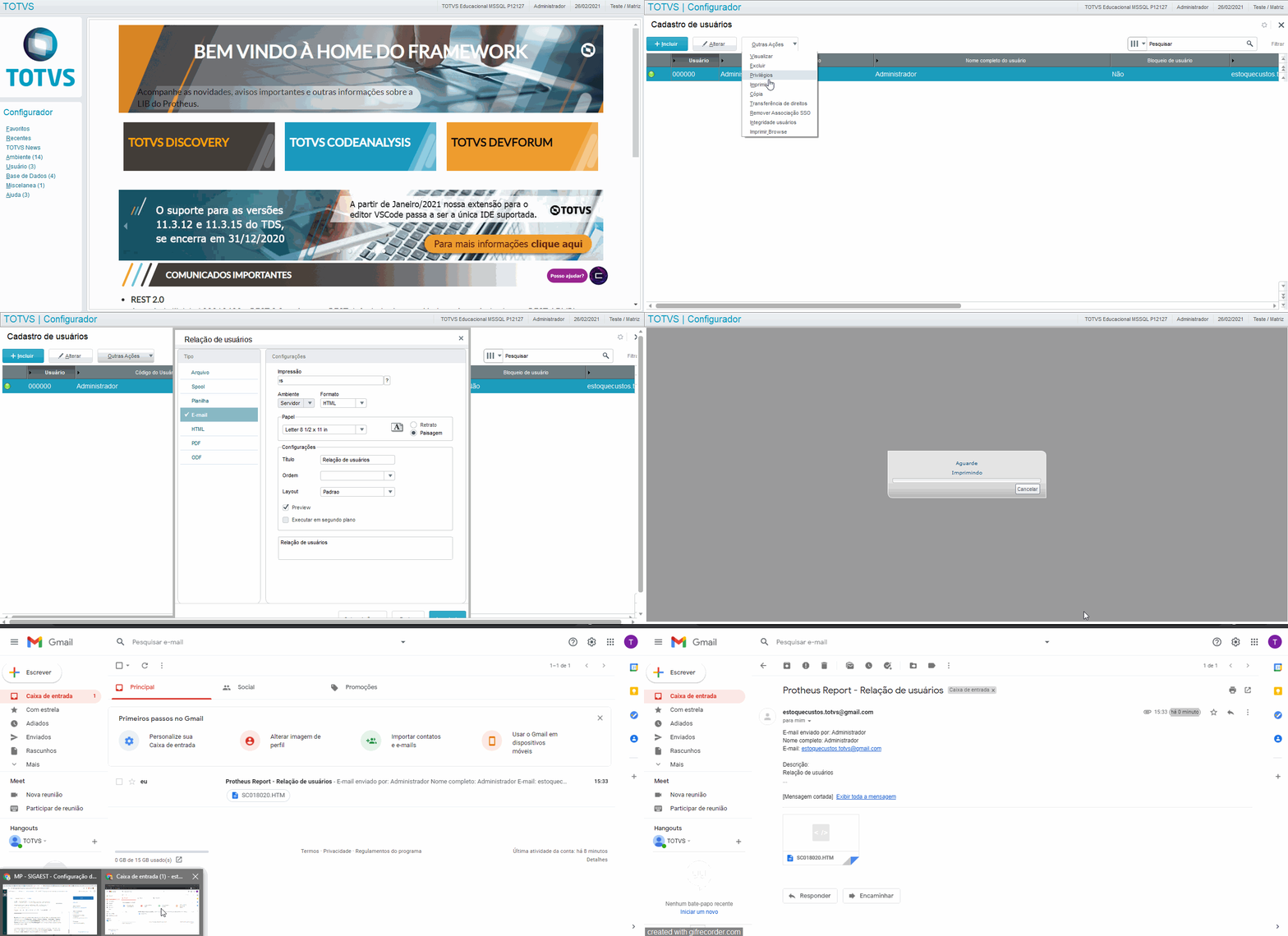
Si la configuración del correo electrónico es correcta, recibirá una nueva ventana emergente confirmando que el envío fue un éxito, de la otra manera se presentará una pantalla de usuario y una contraseña, esto indica que la configuración es incorrecta y deberá hacerlo de acuerdo con el Paso 2junto a su proveedor de correo electrónico.
-------
Paso 5:Ahora configuraremos los parámetros principales, para que el envío del e-mail funcione correctamente con los "Eventos" registrados y elegidos por el usuario.
> Base de datos >diccionario > base de datos, después de expandir la selección, haga clic en parámetros, luego en la lupa de búsqueda y filtre los siguientes parámetros con la información correcta en cada campo.
MV_EMCONTA: Introduzca su dirección de correo electrónico registrada.
MV_RELACNT: Introduzca su dirección de correo electrónico registrada.
MV_RELAUSR: Introduzca su dirección de correo electrónico registrada.
MV_RELSERV: Introduzca la configuración de SMTP (es posible que ya estén rellenadas, debido a la configuración inicial del Paso 2).
MV_EMSENHA: Introduzca la contraseña del correo electrónico.
MV_RELAPSW: Introduzca la contraseña del correo electrónico.
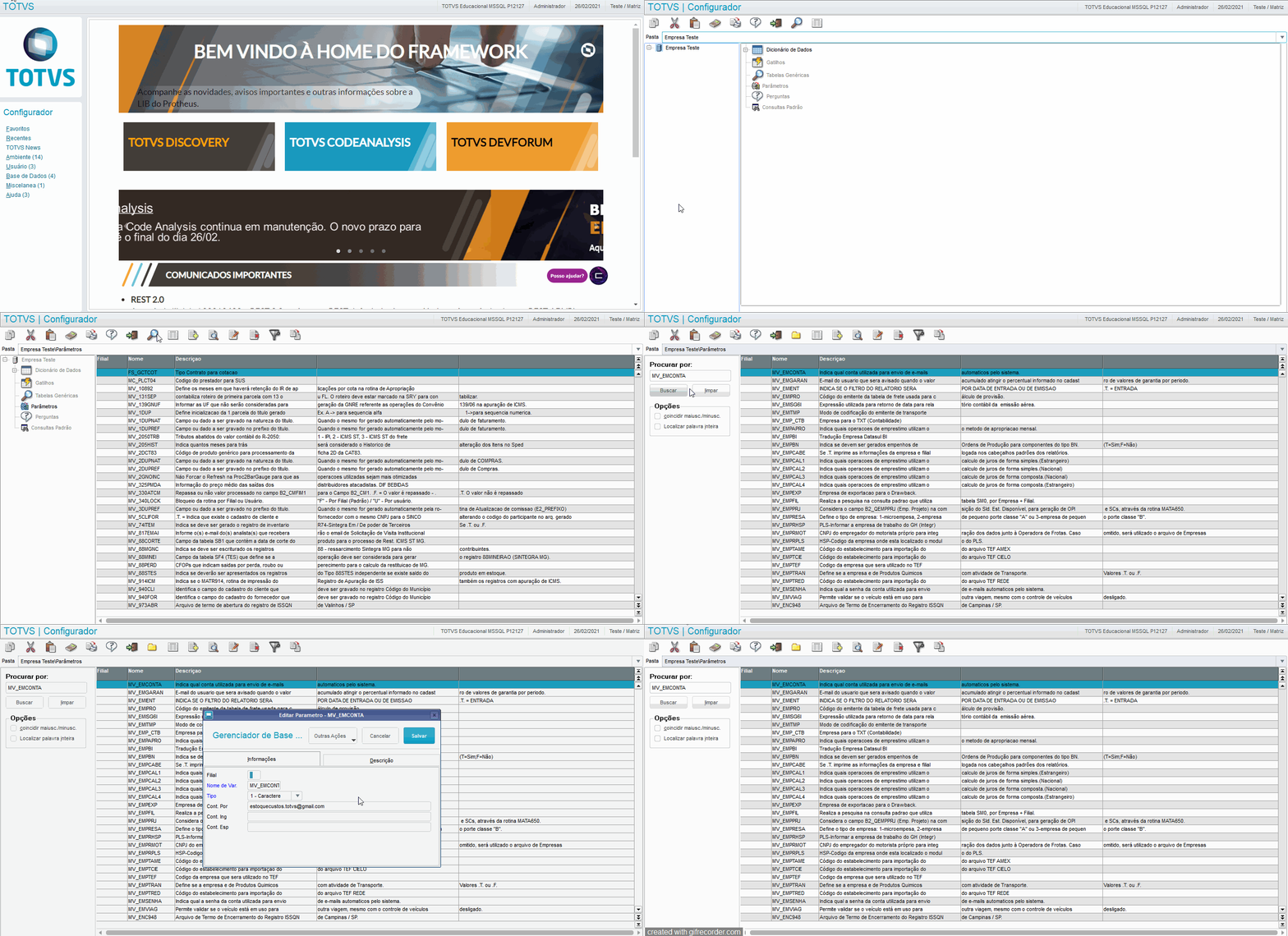
Nota: La contraseña se publica, quien tenga acceso a la tabla SX6 podrá ver a través del parámetro.
-------
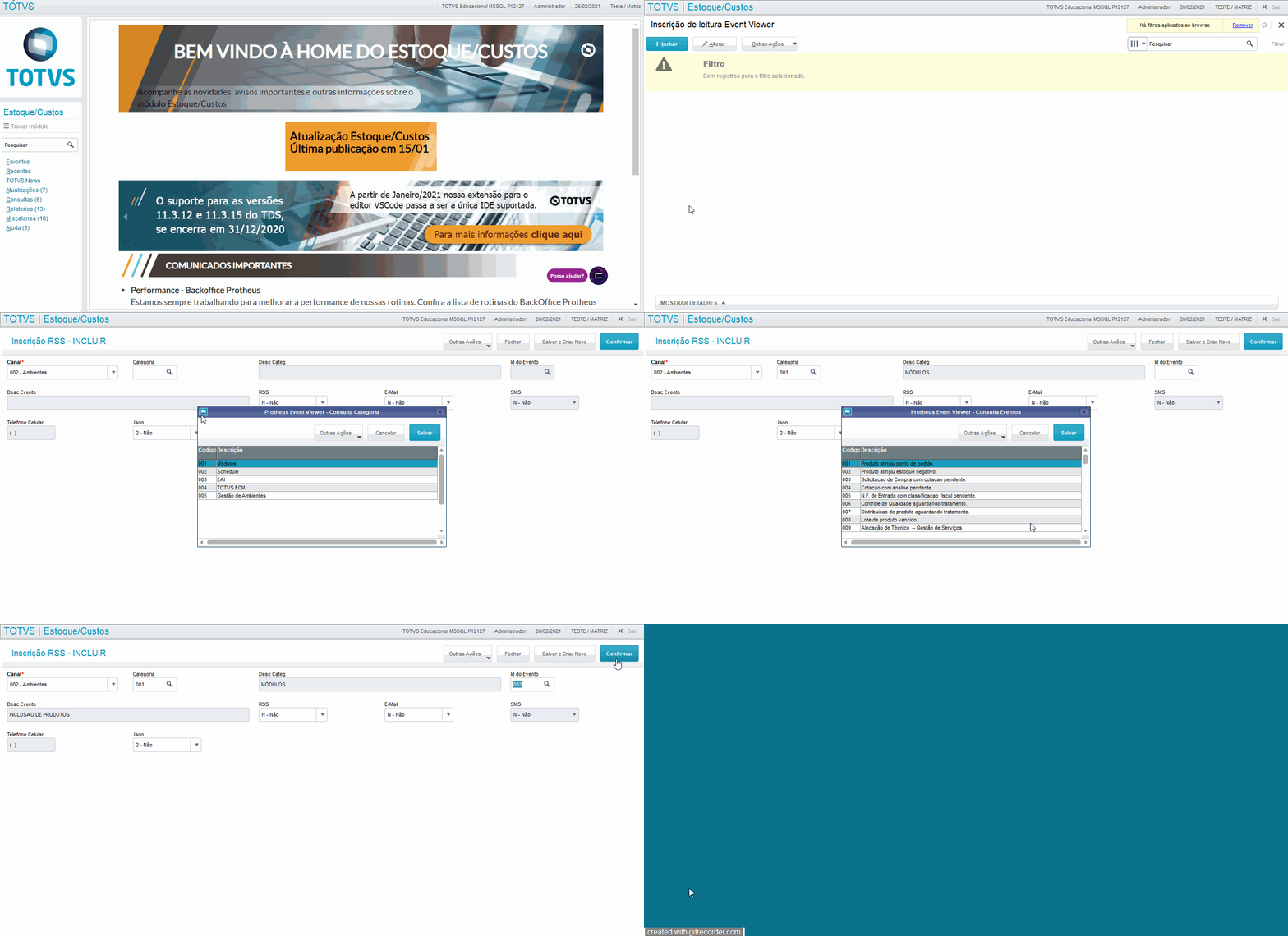
Paso 6:Acceda al sistema, e ingrese al módulo SIGAEST, Miscelanea > Inscr. Visor de eventos > Incluir, registraremos un evento para activar el correo electrónico, con la creación de un nuevo producto, el evento 033.
Canal: Entornos, Categoría: 001 (al entrar en la categoría, pulse la tecla TAB si el campo Id. de evento está bloqueado), Id. de suceso: 033, pulse Confirmar.
-------
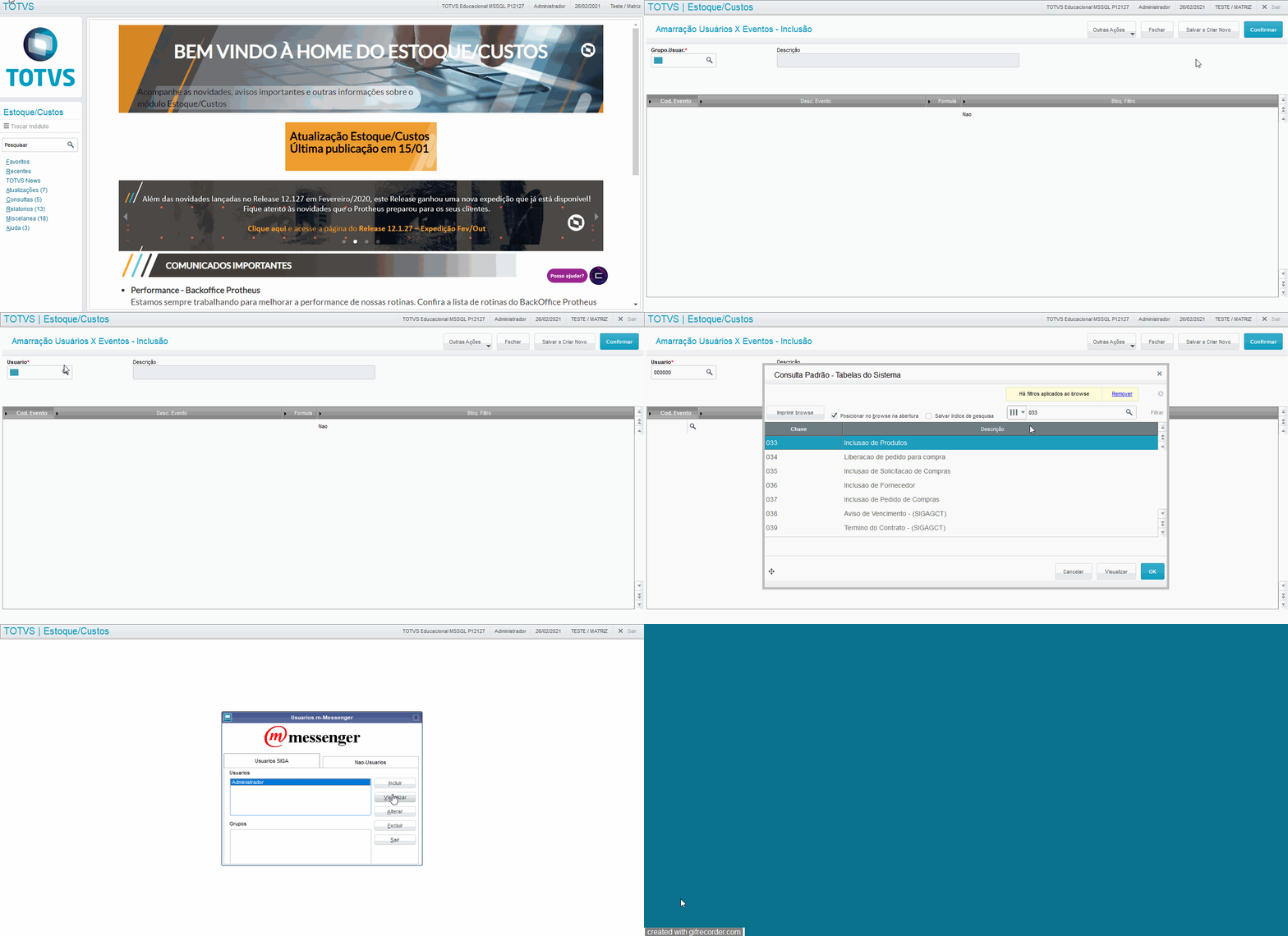
Paso 7: Vámonos ahora, Ingrese el evento que desea recibir el correo electrónico vinculando al usuario: Actualizaciones > Leads to > Messenger, seleccione el rectángulo Usuarios para que se vuelva azul y haga clic en incluir, después de seleccionar el usuario en cuestión, agregue el Cod. Evento 033y haga clic en Incluir.
-------
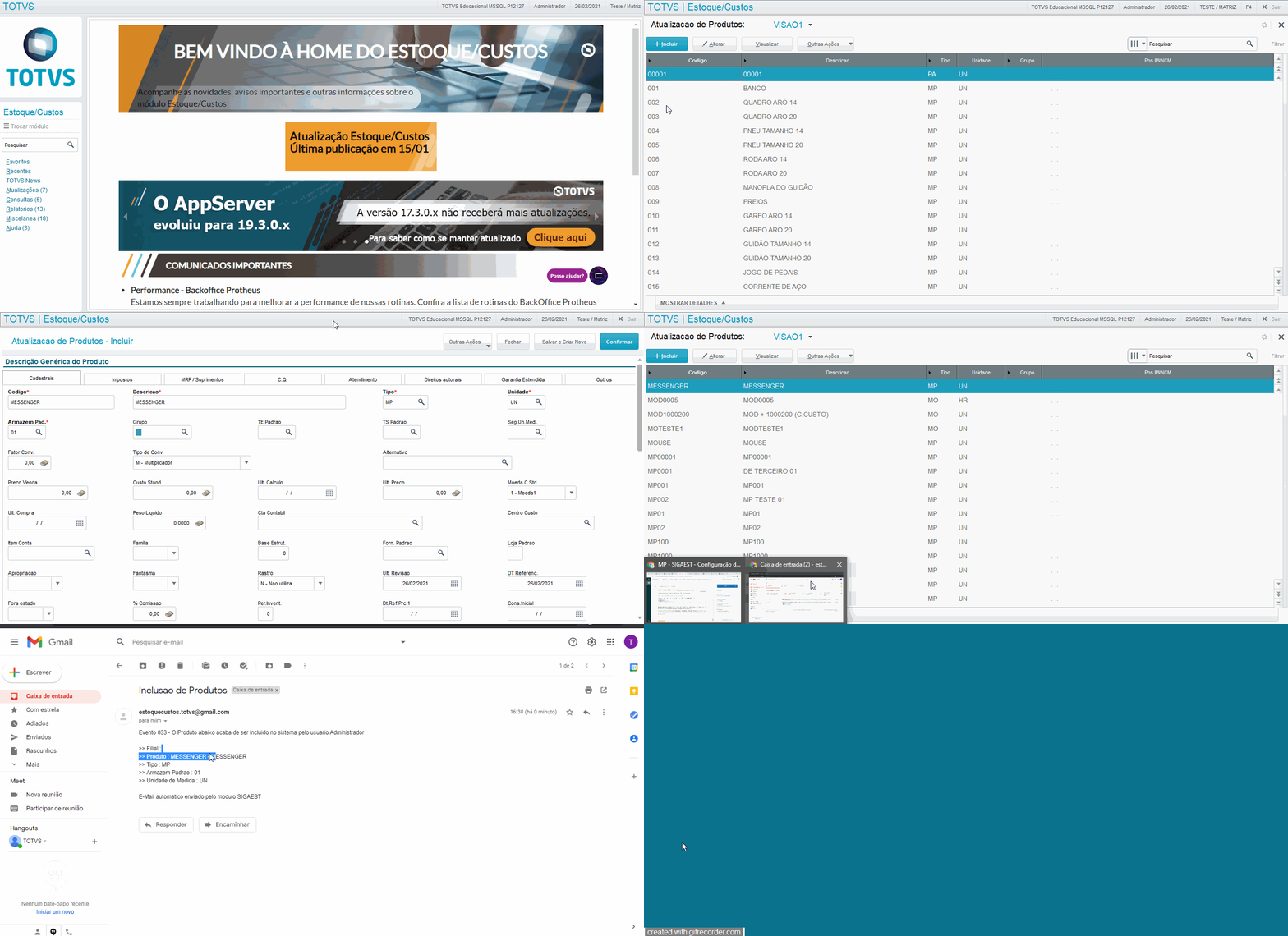
Paso 8:Después de todos los pasos anteriores realizados con éxito, probaremos el evento y verificaremos el envío de correo electrónico al realizar un registro de producto (según el evento 033).
En el acceso de rutina Inventario/Costos: Actualice > registros > producto> productos e incluya un nuevo producto, después de verificar su bandeja de entrada. (Nota: Solo se mostrará un mensaje en caso de error en el envío).
-------
Atención: cada módulo es responsable de los eventos destinados para ello, siendo por parte de STOCK/COSTOS constatar inconsistencias en los siguientes eventos:
001 - Producto alcanzado punto de pedido
002 - El producto alcanzó stock negativo.
008 - Lote de producto caducado.
021 - Registro de procesamiento de rehacer acumulado.
022 - Registro de procesamiento de saldo actual.
023 - Fin del recálculo del costo promedio.
033 - Inclusión de productos.
042 - Inclusión de solicitud de almacén.
045 - El producto ha alcanzado el lote mínimo / cantidad por paquete.
046 - Inicio del proceso de la rutina de recálculo del costo promedio.
Importante:
- Las rutinas que envían correo electrónico según el evento registrado, utilizan la función messenger: MEnviaMail que se encuentra dentro de la fuente MATXFUNC.
- Reinicie el servicio si hay algún cambio de configuración.
- Errores genéricos que se pueden presentar como: Error de autenticación, No hubo respuesta del servidor y Operation_failed, debe verificar internamente la configuración correcta de su proveedor de correo electrónico.
- La estructura de los correos electrónicos enviados por Messenger, sigue un patrón, si el diseño en su proveedor bajo algún disparador de eventos están desalineados, valide junto con el proveedor responsable de recibir.
0 Comentarios